Hardware del computer
Quando si parla di hardware del computer si fa riferimento a tutto ciò che, in un sistema informatico, ha una presenza fisica e tangibile: il processore, la scheda madre, la memoria, il disco, la scheda grafica, ma anche tastiera, mouse, monitor e stampante. Si tratta dell’insieme di componenti che, insieme al software, rende possibile il funzionamento di qualsiasi computer, dal portatile domestico al server di un’azienda. Comprendere le basi dell’hardware non è riservato agli esperti: è una conoscenza utile a chiunque voglia scegliere un nuovo PC, eseguire un aggiornamento o semplicemente capire cosa succede quando il computer sembra lento.
In questa pagina trovi una panoramica chiara e progressiva dei principali componenti hardware, del loro ruolo e dei criteri pratici per valutarli. L’obiettivo è fornirti una base solida per orientarti tra specifiche tecniche, terminologia e scelte d’acquisto, con un linguaggio accessibile anche a chi parte da zero.
Cos’è l’hardware e come si distingue dal software
L’hardware è la parte fisica del computer: tutto ciò che puoi toccare, vedere e che occupa uno spazio. Il software, al contrario, è l’insieme dei programmi e dei sistemi operativi che danno istruzioni a quelle componenti. Una metafora efficace è quella del corpo umano: l’hardware sono gli organi e i muscoli, il software è la mente che li coordina. I due elementi sono inscindibili: un computer senza sistema operativo è un insieme di circuiti inerti, mentre un software senza hardware su cui eseguirsi non esiste.
All’interno dell’hardware si distingue通常mente tra componenti interne, alloggiate nel case o nel telaio del portatile, e periferiche, cioè i dispositivi collegati esternamente o integrati che permettono l’interazione con l’utente. Questa distinzione aiuta a organizzare meglio i discorsi tecnici e gli acquisti.
I componenti principali: una visione d’insieme
Ogni computer, che sia un desktop, un notebook o un all-in-one, si basa su un gruppo di componenti fondamentali che lavorano insieme. Conoscerli è il primo passo per fare scelte consapevoli.
- Scheda madre: la scheda che collega tutti i componenti tra loro e gestisce la comunicazione interna.
- Processore (CPU): il “cervello” che esegue i calcoli e le istruzioni dei programmi.
- Memoria RAM: la memoria di lavoro temporanea, dove vengono caricati i dati e i programmi in uso.
- Memoria di massa: dischi SSD e HDD dove i dati vengono conservati in modo permanente.
- Scheda grafica (GPU): il componente che elabora e genera le immagini sullo schermo.
- Alimentatore: converte la corrente elettrica della rete in energia utilizzabile dai componenti.
- Sistema di raffreddamento: ventole e dissipatori che mantengono le temperature sotto controllo.
Un caso reale molto comune: un utente acquista un notebook economico per il telelavoro e dopo qualche mese nota rallentamenti nell’apertura di più applicazioni contemporaneamente. Quasi sempre il collo di bottiglia è la quantità di RAM insufficiente o la presenza di un disco meccanico lento al posto di un SSD. Riconoscere il ruolo di ciascun componente permette di intervenire in modo mirato, senza sostituire l’intero computer.
La scheda madre: il fondamento del sistema
La scheda madre è il “pannierino” su cui vengono montati tutti i componenti. Definisce quali processori sono compatibili, quanta memoria RAM si può installare, quanti dischi e schede espansive si possono aggiungere. Per questo, quando si costruisce o si aggiorna un PC desktop, la scelta della scheda madre va fatta pensando all’intero sistema, non in isolatedamento.
Su una scheda madre trovano posto il socket del processore, gli slot DIMM per la RAM, i connettori SATA e M.2 per le unità di memoria, i slot PCIe per le schede espansive e i chip che gestiscono porte USB, rete e audio. Per chi non ha esigenze particolari, una scheda madre di fascia media di un produttore affidabile è più che sufficiente: le differenze di prestazioni tra schede madri della stessa generazione sono generalmente marginali rispetto a quelle di CPU e GPU.
Il processore: come scegliere tra CPU diverse
Il processore esegue le istruzioni dei programmi, miliardi di operazioni al secondo. Le caratteristiche che contano di più sono il numero di core (unità di elaborazione indipendenti), la frequenza di clock e l’efficienza energetica. In linea di massima:
- Per navigazione, posta elettronica, documenti e videochiamate bastano CPU entry-level con 4 core.
- Per editing foto e video, sviluppo software o multitasking intenso sono indicate CPU con 6 o più core.
- Per il gaming la CPU conta, ma spesso pesa ancora di più la scheda grafica.
Sul mercato italiano i due attori principali sono Intel e AMD, con gamme che si equivalgono in prestazioni a parità di fascia di prezzo. Il consiglio pratico è di non inseguire il modello più potente in assoluto, ma di abbinare il processore all’uso reale: un core di fascia media ben abbinato a un SSD veloce e a RAM sufficiente offre un’esperienza fluida superiore a quella di una CPU costosa affiancata a componenti carenti.
RAM e memoria di massa: due memorie molto diverse
Un errore frequente tra i principianti è confondere la RAM con lo spazio di archiviazione. La RAM è veloce ma volatile: si svuota quando si spegne il computer. La memoria di massa (SSD o HDD) è più lenta ma conserva i dati in modo permanente, come foto, documenti e programmi installati.
Per la RAM, oggi una configurazione confortevole per l’uso quotidiano parte da 8 GB, mentre 16 GB garantiscono margine per il multitasking e le applicazioni creative. Per l’archiviazione, l’SSD è ormai la scelta consigliata in ogni scenario: rispetto al tradizionale disco meccanico riduce drasticamente i tempi di avvio del sistema e di caricamento dei programmi. Un HDD resta utile come archivio secondario economico per grandi quantità di dati, ad esempio backup locali o librerie multimediali.
SSD, HDD e NVMe: le differenze in pratica
Gli SSD si dividono in due grandi famiglie: quelli SATA, più economici ma limitati in velocità, e quelli NVMe che sfruttano il bus PCIe e raggiungono prestazioni molto superiori. Per il sistema operativo e i programmi un NVMe è la scelta ideale; per archiviazione di massa un SATA o un HDD possono bastare. L’importante è non lasciare il sistema operativo su un disco meccanico: è il singolo aggiornamento che più di ogni altro rinvigorisce un computer datato.
Scheda grafica e monitor: l’esperienza visiva
La GPU si occupa di generare le immagini che vediamo sullo schermo. Molti processori moderni integrano una grafica sufficiente per uso ufficioso, streaming e videochiamate. Una scheda grafica dedicata diventa necessaria per il gaming, il rendering 3D, il montage video e i carichi di lavoro basati su intelligenza artificiale.
Il monitor completa il quadro: risoluzione, dimensioni e frequenza di aggiornamento influenzano il comfort visivo tanto quanto la potenza della GPU. Un monitor QHD da 27 pollici è un ottimo equilibrio per lavoro e intrattenimento nella maggior parte delle postazioni domestiche e professionali.
Periferiche e connettività
Le periferiche sono l’interfaccia tra l’utente e il computer. Si distinguono in dispositivi di input, di output e di input/output:
- Input: tastiera, mouse, scanner, webcam, microfono.
- Output: monitor, stampanti, altoparlanti e cuffie.
- Miste: unità esterne, hub USB, dispositivi touch.
La connettività merita un’attenzione particolare: porte USB, HDMI, connessione Ethernet via cavo e Wi-Fi determinano la comodità d’uso quotidiana. In Italia, dove il telelavoro è ormai diffuso in molti settori, una connessione stabile e un buon set di periferiche per videoconferenze sono diventati elementi centrali della postazione.
Come valutare e aggiornare il proprio hardware
Prima di acquistare o aggiornare un componente, conviene seguire un percorso ordinato che eviti spese inutili e incompatibilità.
- Definire l’uso principale del computer: ufficio, studio, gaming, creatività o programmazione.
- Identificare il collo di bottiglia attuale: lentezza nei programmi (RAM o SSD), scarsi frame rate (GPU), rallentamenti generali (CPU).
- Verificare la compatibilità con la scheda madre: socket della CPU, tipo di RAM, slot disponibili.
- Stabilire un budget realistico, includendo eventuali costi di installazione.
- Dare priorità a SSD e RAM, che offrono il miglior rapporto tra costo e miglioramento percepibile.
Una regola utile è quella di aggiornare un componente alla volta e verificare il risultato: spesso un intervento mirato, come il passaggio a un SSD NVMe e l’aumento della RAM a 16 GB, trasforma un computer considerato “da sostituire” in una macchina ancora pienamente utilizzabile.
Domande frequenti sull’hardware del computer
Conviene aggiornare un vecchio PC o comprarne uno nuovo?
Dipende dall’età della piattaforma. Se il computer ha meno di otto anni e la scheda madre supporta componenti moderni, l’aggiornamento di SSD e RAM è quasi sempre conveniente. Se invece la piattaforma è molto datata, i costi di aggiornamento possono avvicinarsi a quelli di un sistema nuovo, che porterebbe anche vantaggi in efficienza energetica.
Quanta RAM serve davvero?
Per un uso basilare 8 GB sono sufficienti; per multitasking, fotoritocco e macchine virtuali 16 GB rappresentano il punto ottimale; oltre i 32 GB si entra in ambito professionale specifico. Attenzione anche alla velocità della memoria, che deve essere compatibile con processore e scheda madre.
L’hardware influisce sulla durata della batteria dei portatili?
Sì. Processori efficienti, memoria a basso consumo e SSD contribuiscono a un’autonomia maggiore. Anche la luminosità dello schermo e le periferiche collegate incidono sensibilmente sul consumo giornaliero.
Capire l’hardware del computer non significa diventare tecnici: significa avere gli strumenti per scegliere meglio, spendere con consapevolezza e mantenere efficiente la propria postazione nel tempo. Con i concetti illustrati in questa pagina hai una base solida per leggere una scheda tecnica, interpretare un consiglio di un rivenditore o decidere il prossimo aggiornamento più utile per le tue esigenze.
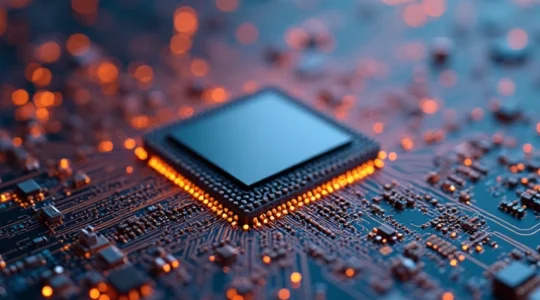
Integra funzionalità complesse con un PCB multistrato di qualità
L’evoluzione dell’elettronica moderna ha portato a dispositivi sempre più compatti e potenti. Al cuore di questa rivoluzione tecnologica si trovano i circuiti stampati multistrato (PCB), componenti fondamentali che permettono di…
Lire la suite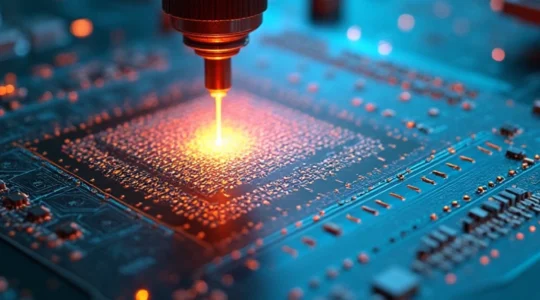
I PCB HDI: essenziali nei dispositivi compatti e ad alte prestazioni
Nel panorama dell’elettronica moderna, i circuiti stampati ad alta densità di interconnessione (HDI) rappresentano un punto di svolta tecnologico. Questi componenti all’avanguardia stanno ridefinendo i limiti di ciò che è…
Lire la suite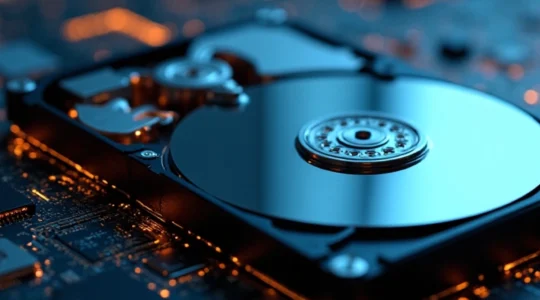
Quale tipo di disco rigido è più adatto per l’archiviazione a lungo termine?
L’archiviazione a lungo termine dei dati rappresenta una sfida cruciale nell’era digitale. Con l’esplosione della quantità di informazioni prodotte quotidianamente, la scelta del supporto di memorizzazione più adatto per preservare…
Lire la suite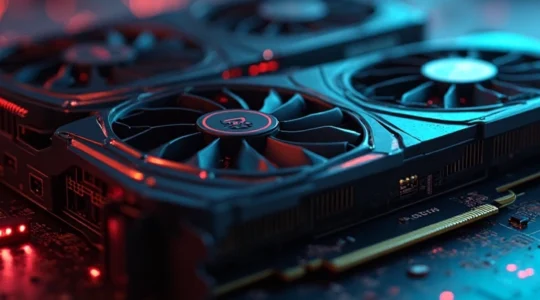
Cosa distingue una GPU gaming da una GPU professionale?
Le schede grafiche sono componenti fondamentali per qualsiasi sistema informatico ad alte prestazioni, ma non tutte le GPU sono create uguali. Esiste una netta distinzione tra le schede grafiche progettate…
Lire la suite
Potenzia il tuo PC aggiornando la RAM nel modo giusto
L’aggiornamento della RAM è uno dei modi più efficaci per dare nuova vita al tuo computer. Con la crescente complessità dei software moderni e la necessità di eseguire più applicazioni…
Lire la suite
Il raffreddamento a liquido è davvero più efficace dell’aria?
Il dibattito tra raffreddamento a liquido e ad aria nei sistemi informatici continua ad accendere gli animi degli appassionati di tecnologia. Con l’evoluzione dei processori e delle schede grafiche verso…
Lire la suite
Come leggere le specifiche tecniche di una scheda madre?
La scheda madre è il cuore pulsante di ogni computer, una componente cruciale che determina le prestazioni e le capacità dell’intero sistema. Comprendere le specifiche tecniche di una scheda madre…
Lire la suite
I produttori specializzati migliorano la resa e la durata dei tuoi PCB
Nel settore dei circuiti stampati (PCB), la qualità e l’affidabilità sono fondamentali per il successo di qualsiasi progetto elettronico. I produttori specializzati di PCB svolgono un ruolo cruciale nel garantire…
Lire la suite